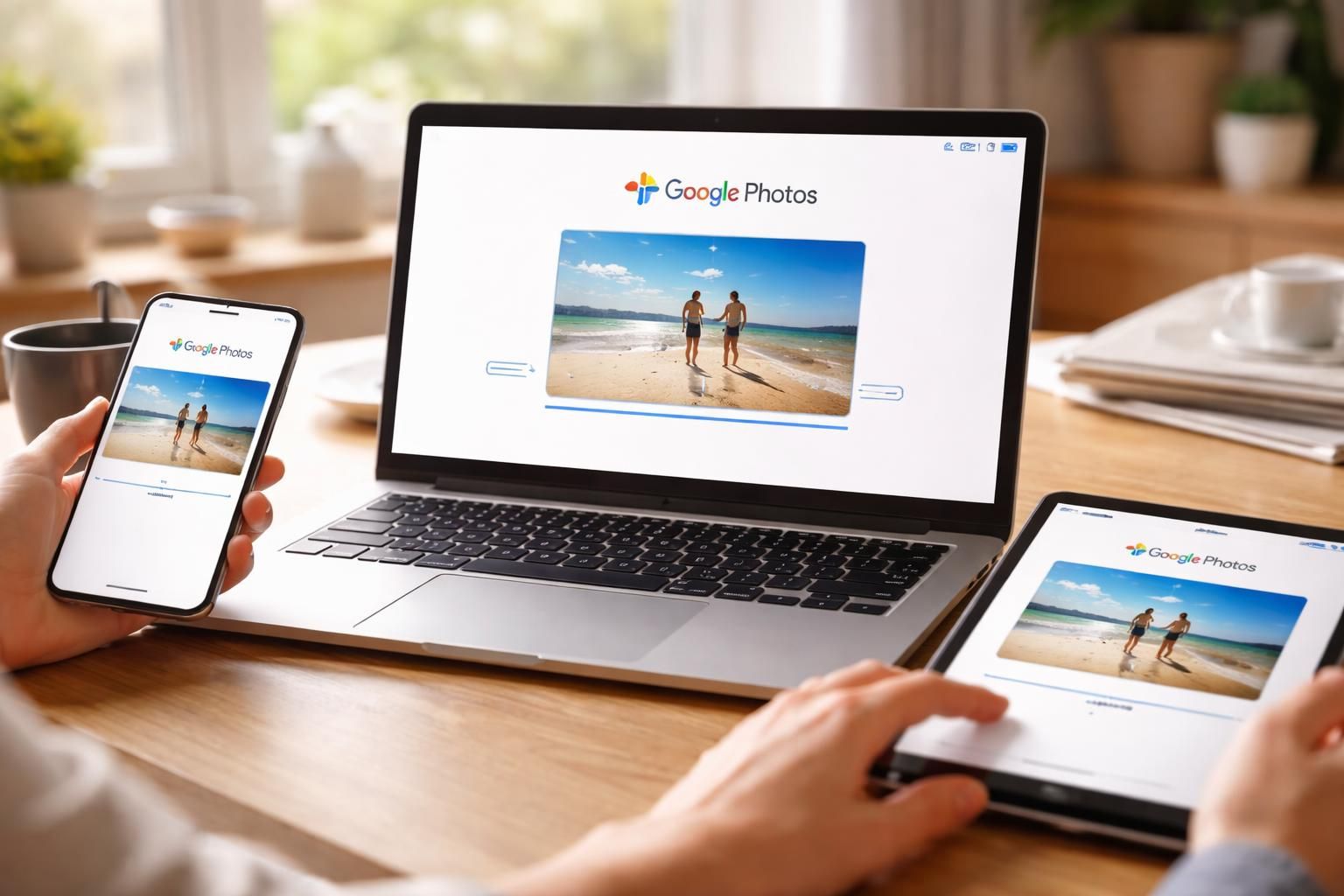
À l’ère du numérique, la conservation et le partage de souvenirs visuels sont devenus un aspect fondamental de la vie quotidienne. Google Photos s’est imposé comme une plateforme incontournable pour stocker et synchroniser des moments précieux. Cependant, il arrive qu’on souhaite récupérer ces souvenirs sur un périphérique local, que ce soit un ordinateur, un smartphone ou un disque dur externe. Cet article propose un guide exhaustif sur la manière de télécharger des photos depuis Google Photos, en examinant les différentes options disponibles, ainsi que les astuces pour préserver les métadonnées importantes de chaque image. En parcourant les étapes, vous découvrirez comment protéger vos souvenirs tout en libérant de l’espace sur le cloud storage et en facilitant leur accès à partir de divers appareils.
Sommaire de l'article
masquer
Télécharger manuellement quelques photos depuis Google Photos
Si le besoin est de récupérer uniquement quelques photos ou vidéos, le téléchargement manuel peut s’avérer être le moyen le plus efficace. Google Photos permet cette opération tant sur l’application mobile que sur la version web accessible depuis un ordinateur. Le processus, bien que soit simple, peut varier légèrement entre les appareils.
Sur ordinateur
Pour initier le téléchargement depuis un ordinateur, commencez par ouvrir votre navigateur web. Suivez ces étapes :
- Accédez à l’interface de Google Photos en vous rendant à l’adresse photos.google.com.
- Connectez-vous à votre compte Google si vous n’êtes pas déjà connecté.
- Parcourez vos albums et cliquez sur les photos que vous souhaitez télécharger. Vous pouvez sélectionner plusieurs images en cliquant sur le coin supérieur gauche de chaque photo.
- Une fois la sélection faite, cliquez sur les trois points verticaux en haut à droite de l’écran.
- Choisissez l’option « Télécharger » ou utilisez le raccourci clavier Maj + D.
Cette méthode vous permettra de récupérer des images individuelles ou des sélections limitées rapidement.
Sur smartphone
Pour télécharger des photos sur un smartphone, le processus est également direct :
- Lancez l’ application Google Photos sur votre téléphone mobile.
- Appuyez longuement sur l’une des photos pour entrer en mode de sélection.
- Après avoir sélectionné les images désirées, touchez l’icône « Partager » en bas de l’écran.
- Sélectionnez ensuite l’option de votre choix, telle que « Files by Google » pour enregistrer les images dans votre dossier de téléchargements.
Cette méthode est idéale pour récupérer rapidement quelques photos sans avoir besoin d’un ordinateur.
Télécharger toutes les photos d’un coup avec Google Takeout
Pour ceux qui souhaitent récupérer l’ensemble de leur photothèque, Google offre une solution pratique et efficace via un outil nommé Google Takeout. Cette méthode est idéale si vous avez accumulé un grand nombre d’images et de vidéos, ce qui peut rendre le téléchargement manuel peu pratique.
Instructions d’utilisation de Google Takeout
Voici les étapes à suivre pour utiliser cet outil :
- Rendez-vous sur la page de Google Takeout.
- Connectez-vous à votre compte Google si ce n’est pas déjà fait.
- Cliquez sur « Tout désélectionner » pour commencer avec une page vierge.
- Faites défiler vers le bas et cochez uniquement la case « Google Photos ».
- Cliquez sur « Tous les albums photo inclus » pour sélectionner ou désélectionner certains albums.
- Ensuite, descendez jusqu’à la fin et cliquez sur « Étape suivante ».
- Choisissez la manière dont vous souhaitez récupérer vos fichiers : par e-mail ou en ajoutant directement sur un service de stockage cloud (comme Google Drive, Dropbox, etc.).
- Pour finir, sélectionnez le format d’exportation (ZIP ou TGZ) ainsi que la taille des fichiers (de 1 à 50 Go).
- Cliquez sur « Créer une exportation ». Une fois le processus terminé, vous recevrez un e-mail avec un lien pour télécharger votre archive.
Cette méthode permet de gérer de gros volumes de données efficacement, bien que le temps d’exportation puisse varier en fonction de la taille de votre photothèque.
Préservation des métadonnées
Il est crucial de savoir que Google Takeout exporte également un fichier JSON contenant les métadonnées des photos, telles que la date, l’heure, l’emplacement et le type d’appareil utilisé. Toutefois, ces informations ne sont pas intégrées avec les images elles-mêmes. Pour restaurer les métadonnées, il existe un outil dédié appelé Google Photos Takeout Helper (GPTH), qui facilite cette fusion. Voici comment procéder :
- Téléchargez GPTH depuis le dépôt officiel sur GitHub.
- Exécutez le logiciel sur votre appareil.
- Suivez les instructions à l’écran pour fusionner les métadonnées avec les photos récupérées.
Cette étape est essentielle pour conserver l’intégrité des informations relatives à vos images, rendant ainsi vos souvenirs vivants et exploitables.
Poster des photos depuis Google Photos sur un autre service
Si vous envisagez de partager des photos avec des amis ou de les stocker sur un autre service, Google Photos permet un partage aisé. L’application offre plusieurs options pour partager des images directement ou les exporter vers d’autres plateformes.
Partage direct à partir de l’application
Pour partager des images via l’application Google Photos, procédez comme suit :
- Dans l’application, sélectionnez la photo ou la vidéo souhaitée.
- Touchez l’icône « Partager ».
- Choisissez le service ou la plateforme de votre choix, qu’il s’agisse de réseaux sociaux, de messagerie ou d’autres applications de stockage.
Cette méthode garantit que vos images atteignent rapidement leurs destinataires sans nécessiter de téléchargement préalable.
Exporter vers d’autres services de cloud storage
En plus du partage direct, Google Photos propose la synchronisation avec divers services tiers de cloud storage. Cela vous permet d’importer facilement vos images dans des applications comme Dropbox ou OneDrive. Il suffit de sélectionner le service désiré lors du processus de partage.
Alternatives à Google Photos pour le stockage d’images
Bien que Google Photos soit un outil extrêmement populaire, certaines personnes recherchent des alternatives pour stocker et gérer leurs photos. Plusieurs options se démarquent en fonction des besoins spécifiques, comme la disponibilité d’espace, les fonctionnalités de partage et la sécurité des données. Voici quelques alternatives notables :
| Service | Capacité gratuite | Options payantes |
|---|---|---|
| kDrive | 15 Go | À partir de 5,54 €/mois pour 3 To |
| MEGA | 20 Go | Options payantes disponibles |
| Amazon Photos | Illimité (pour abonnés Prime) | Inclus dans l’abonnement Prime |
| pCloud | 10 Go | Options d’extension à vie disponibles |
Ces services offrent une interface intuitive et des fonctionnalités variées permettant un stockage en toute sécurité. Considérer ces alternatives pourrait optimiser votre expérience de gestion de photos en fonction de vos préférences.
Points à considérer lors du téléchargement des photos depuis Google Photos
Avant de procéder au téléchargement de vos photos depuis Google Photos, plusieurs éléments doivent être soigneusement examinés. La compréhension des caractéristiques de votre stockage ainsi que des limites de l’exportation peut s’avérer déterminante.
Limites de stockage de Google Photos
Google Photos a évolué et, depuis 2021, les utilisateurs ne bénéficient plus d’un stockage gratuit et illimité. Chaque image téléchargée contribue désormais à votre quota de stockage Google Drive. Il convient donc d’être conscient de cet aspect si vous envisagez de stocker de grandes quantités de photos.
Considérations de compression
Il est également important de noter que les photos téléchargées en qualité « haute » peuvent être légèrement compressées, ce qui pourrait impacter la qualité finale. Pour les utilisateurs qui souhaitent conserver une qualité optimale, optez pour un téléchargement en taille originale lorsque cela est possible.
Gestion des albums
La gestion de vos albums au sein de Google Photos peut également influencer votre démarche. Assurez-vous que tous vos albums sont correctement organisés avant de procéder au téléchargement pour éviter des téléchargements chaotiques.
Conclusion sur la gestion de téléchargements depuis Google Photos
En somme, télécharger des photos depuis Google Photos est une démarche accessible, qu’il s’agisse de récupérer une image unique ou de faire une sauvegarde complète de votre bibliothèque. Grâce à des outils comme Google Takeout et aux multiples options de partage, les utilisateurs peuvent gérer leurs souvenirs en toute simplicité. Néanmoins, il est judicieux de se pencher sur les alternatives possibles pour le stockage, tout en prenant en compte les éléments clés relatifs à la gestion de vos fichiers numériques.