Transférer des fichiers d’un smartphone Samsung vers un ordinateur est une nécessité pour de nombreux utilisateurs qui souhaitent sécuriser leurs photos et vidéos. Que ce soit pour libérer de l’espace sur leur smartphone, sauvegarder des souvenirs précieux ou gérer des documents importants, plusieurs solutions s’offrent aux utilisateurs. En 2026, les progrès technologiques ont facilité ces opérations grâce à divers outils, applications et méthodes de transfert. Cet article explore les différentes méthodes disponibles pour effectuer ce transfert, en détaillant les étapes et les exigences pour chacune d’entre elles.
Sommaire de l'article
masquer
Les méthodes pour transférer des photos de votre Samsung vers un ordinateur
Il existe plusieurs façons de transférer des photos depuis un smartphone Samsung vers un ordinateur, allant des solutions sans fil aux connexions par câble USB. Chaque méthode a ses propres avantages et inconvénients, mais elles visent toutes à rendre le processus simple et efficace.
Utilisation de Quick Share
Quick Share est une application développée par Samsung pour faciliter le partage de fichiers entre les appareils de la marque. A l’instar d’AirDrop d’Apple, cette fonctionnalité permet un transfert sans fil rapide, à condition que les deux appareils soient compatibles. En 2026, Quick Share est désormais accessible à tous les ordinateurs Windows récents, ce qui en fait un choix privilégié pour de nombreux utilisateurs.
Pour utiliser Quick Share, l’utilisateur doit d’abord télécharger l’application depuis le Microsoft Store et l’installer sur son PC. Une fois installée, l’utilisateur peut configurer les paramètres de visibilité de son appareil et choisir qui peut lui envoyer des fichiers. Sur le smartphone, Quick Share doit également être activé. Lorsque la connexion est établie, l’utilisateur peut facilement sélectionner le fichier à envoyer et l’envoyer vers son PC.
Les exigences pour Quick Share
Pour que Quick Share fonctionne correctement, plusieurs conditions doivent être réunies :
- Le smartphone Samsung doit posséder la fonctionnalité Quick Share.
- Le PC doit être sous Windows 10 ou Windows 11.
- Une puce Intel Wi-Fi et Bluetooth est nécessaire pour établir la connexion.
- Les pilotes pour ces périphériques doivent être à jour.
Transférer vos photos via un câble USB
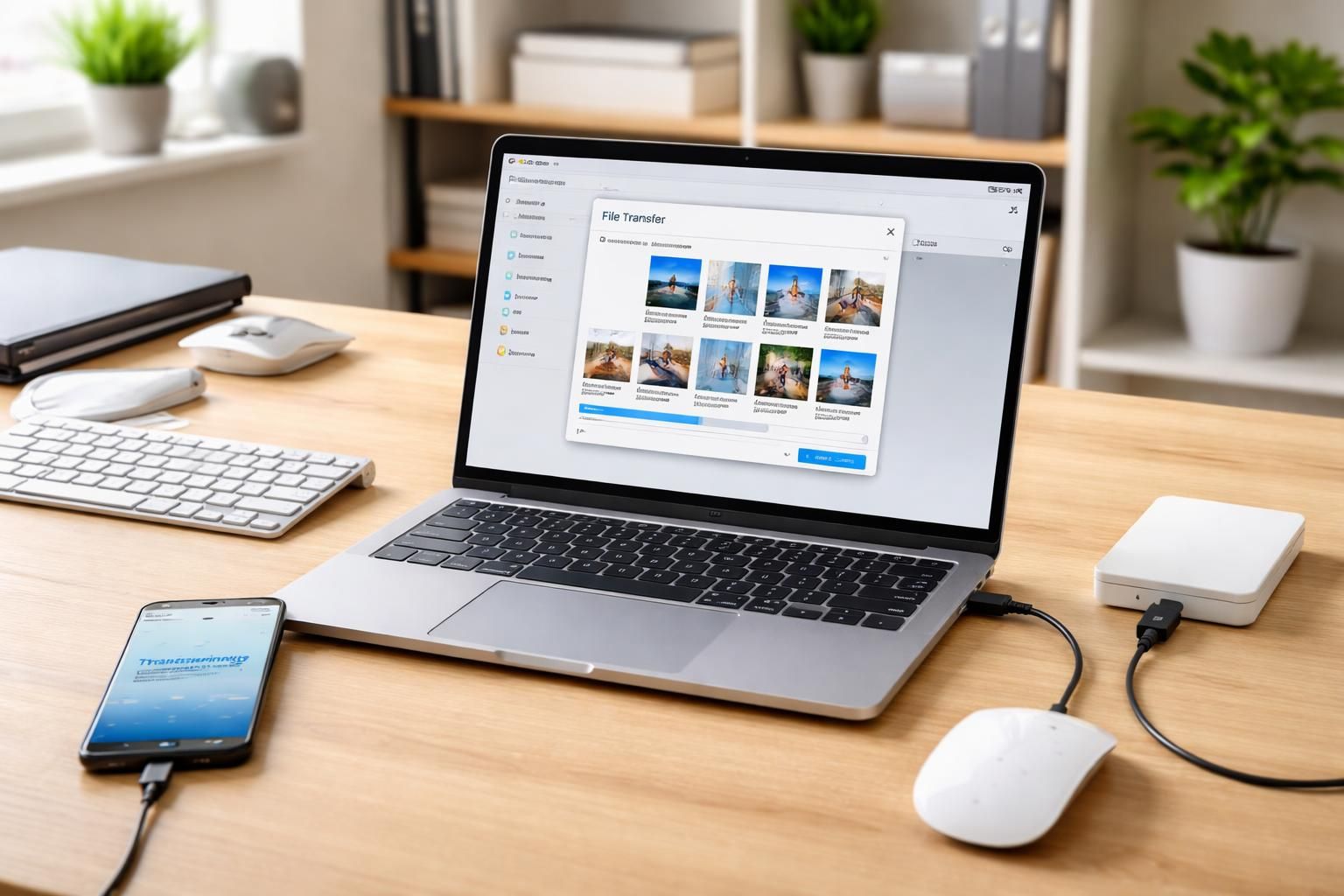
Pour les utilisateurs qui préfèrent une méthode plus traditionnelle, le transfert via un câble USB reste une excellente option. Cette méthode est simple, sécurisée et fiable, nécessitant seulement un câble USB compatible. Une fois le smartphone connecté, il est détecté par l’ordinateur comme un périphérique de stockage.
Étapes pour le transfert par câble USB
Les étapes suivantes montrent comment procéder pour un transfert efficace :
- Connectez votre smartphone Samsung à l’ordinateur à l’aide d’un câble USB compatible.
- Déverrouillez votre téléphone pour que l’ordinateur puisse le détecter.
- Démarrez l’explorateur de fichiers sur votre PC et sélectionnez « Ce PC ».
- Votre smartphone apparaîtra comme un périphérique de stockage. Accédez-y pour parcourir vos fichiers.
- Copiez simplement les photos que vous souhaitez sauvegarder pour les coller sur votre ordinateur.
Cette méthode est particulièrement utile pour les utilisateurs qui possèdent une grande quantité de fichiers à transférer, car elle permet une gestion directe des données.
Transférer vos photos sans câble : d’autres solutions
Si l’utilisation d’un câble USB ne vous convient pas, plusieurs méthodes alternatives permettent de transférer des fichiers sans connexion physique. Les sélection de solutions sans fil inclut notamment:
Applications de transfert
Des applications comme Samsung Flow ou des solutions tierces telles que ShareIt ou Files by Google facilitent aussi le transfert de fichiers. Ces applications permettent aux utilisateurs de partager des fichiers via des connexions Wi-Fi, supprimant le besoin de câbles.
Transfert via Google Photos
Pour ceux qui utilisent Google Photos, il est possible de sauvegarder automatiquement toutes les photos dans le cloud. Cela permet un accès facile aux photos depuis n’importe quel appareil connecté à Internet. Les utilisateurs peuvent aussi télécharger les photos sur leur ordinateur en se connectant à leur compte Google Photos depuis un navigateur.
Les problèmes courants et leurs solutions
Malgré la variété de méthodes disponibles, des problèmes peuvent survenir lors du transfert de fichiers. Voici quelques solutions aux problèmes fréquents rencontrés par les utilisateurs.
Mon ordinateur ne reconnaît pas mon appareil
Si votre PC ne détecte pas votre smartphone, vérifiez que votre téléphone est déverrouillé. De plus, assurez-vous que le bon mode de connexion USB est sélectionné. Une notification devrait apparaître pour sélectionner l’option « Transfert de fichiers ».
Le transfert est trop lent
Pour améliorer la vitesse, il est conseillé de vérifier la qualité de la connexion Internet si vous utilisez une méthode sans fil. Parfois, une simple connexion par câble peut résoudre des problèmes de vitesse.
Les meilleures pratiques pour un transfert sécurisé
Pour assurer un stockage sécurisé de vos photos, suivez ces meilleures pratiques lors de votre transfert :
- Effectuez régulièrement des sauvegardes de vos données.
- Utilisez des mots de passe ou chiffrer des fichiers sensibles.
- Stockez vos fichiers sur un disque dur externe ou sur le cloud pour éviter de les perdre.
Comparaison des méthodes de transfert de fichiers
| Méthode | Avantages | Inconvénients |
|---|---|---|
| Quick Share | Rapide, sans fil, facile à configurer | Nécessite des appareils compatibles |
| Câble USB | Fiable, rapide, aucune dépendance à Internet | Câble requis, moins pratique pour de nombreux fichiers |
| Applications tierces | Flexibilité, souvent multi-plateformes | Peut nécessiter des autorisations, dépendance à une bonne connexion |
| Google Photos | Sauvegarde automatique, accessible partout | Nécessite une connexion Internet, problèmes potentiels de confidentialité |
En somme, chaque méthode de transfert des photos d’un smartphone Samsung vers un ordinateur a ses avantages et inconvénients. En choisissant celle qui correspond le mieux à vos besoins, vous pouvez facilement sécuriser vos plus précieux souvenirs et garder votre espace de stockage optimisé. N’hésitez pas à explorer les différentes options présentées ici pour effectuer vos transferts de manière efficace et sécurisée.