
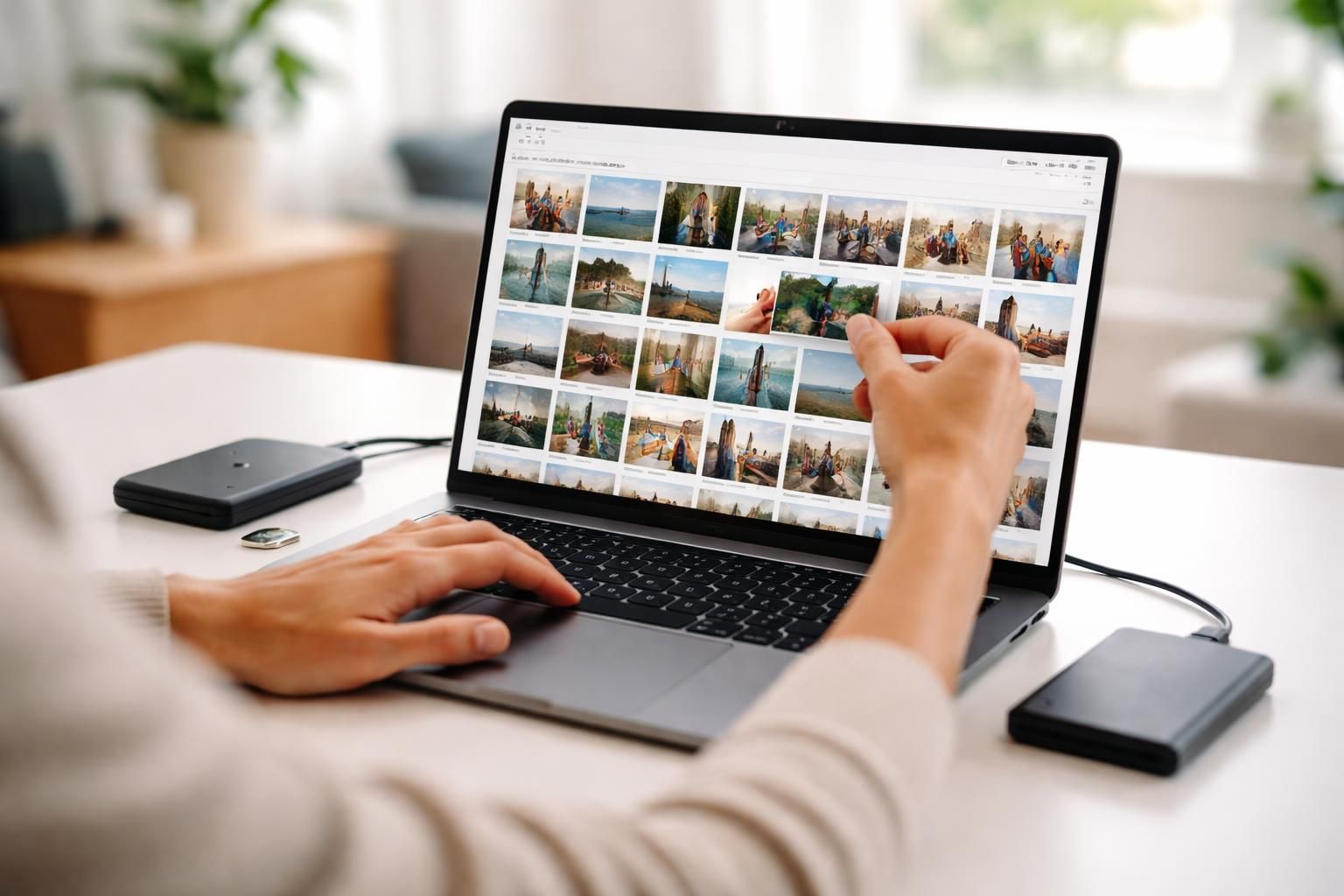
La gestion de l’espace de stockage sur les appareils numériques est devenue un enjeu quotidien pour de nombreux utilisateurs. En raison de l’augmentation généralisée de la qualité des photos et des vidéos, il n’est pas rare de faire face à une saturation de l’espace disque. Pour remédier à cette situation, l’utilisation de Google Photos se révèle être une solution stratégique. En permettant non seulement de stocker vos souvenirs en toute sécurité, mais également de libérer de l’espace sur votre appareil, Google Photos répond à un besoin croissant de gestion d’espace. Dans cette optique, nous allons explorer les méthodes pratiques pour importer des photos sur Google Photos tout en optimisant l’espace disque de votre appareil. Que vous soyez un passionné de photos, un utilisateur occasionnel ou quelqu’un souhaitant garder ses souvenirs en toute sécurité, cet article vous offre des clés utiles.
Sommaire de l'article
masquer
Pourquoi utiliser Google Photos pour libérer de l’espace disque ?
Google Photos a révolutionné la manière dont les utilisateurs gèrent leurs photos et vidéos. Avec un stockage cloud étendu, cette application permet non seulement de sauvegarder vos captures, mais aussi d’y accéder depuis n’importe quel appareil connecté à Internet. Une des fonctionnalités clés de Google Photos est sa capacité à libérer de l’espace disque sur votre appareil sans perdre de précieuses données. En choisissant de sauvegarder vos photos dans le cloud, vous pouvez supprimer les fichiers locaux et profiter d’une mémoire allégée.
Ce service est particulièrement avantageux lorsque l’on considère les 15 Go d’espace de stockage gratuit offerts aux utilisateurs. À l’aide de Google Photos, il devient donc facile d’organiser, trier et supprimer les fichiers non désirés. En plus, l’application inclut des outils d’optimisation pour la gestion des doublons, flous ou captures d’écran inutiles, vous aidant à maximiser l’espace et à garder vos souvenirs intacts. La richesse des fonctionnalités proposées par Google Photos en fait une référence dans le domaine de la sauvegarde photo.
Comment sauvegarder vos photos avant de les supprimer
Avant d’importer des photos sur Google Photos, il est crucial de s’assurer qu’elles sont correctement sauvegardées. Il est recommandé d’utiliser la fonctionnalité de sauvegarde automatique, qui garantit que chaque nouvelle photo prise est instantanément stockée dans le cloud. Cette fonctionnalité se configure aisément dans l’application Google Photos. Une fois activée, elle permet une synchronisation automatique avec votre bibliothèque en ligne.
Après vous être connecté à votre compte Google via l’application, vous pourrez ajuster les paramètres de sauvegarde. Dans la section des paramètres, vous aurez la possibilité de choisir entre une sauvegarde en qualité originale ou en qualité élevée, cette dernière permettant de gagner de l’espace de stockage. Un événement marquant en 2026 a été l’amélioration continue de ces fonctionnalités, rendant la sauvegarde photo plus accessible et immédiate, au grand bonheur des utilisateurs avertis.
Étapes pour importer une photo sur Google Photos
Pour commencer le processus d’importation de photos sur Google Photos, il existe plusieurs méthodes, selon que vous utilisez un appareil Android, un iPhone ou un ordinateur. Le choix de la méthode dépend également de vos préférences en matière de gestion d’espace.
Pour les utilisateurs Android
Voici un guide simple pour importer vos photos :
- Ouvrez l’application Google Photos sur votre appareil.
- Connectez-vous à votre compte Google, si ce n’est déjà fait.
- Appuyez sur votre photo de profil ou sur l’initiale de votre compte.
- Sélectionnez l’option « Libérer de l’espace ».
- Visualisez la quantité d’espace que vous pouvez libérer en supprimant les photos déjà sauvegardées.
- Si vous êtes prêt à continuer, appuyez sur « Libérer [x] d’espace ».
Cette méthode permettra de supprimer les photos de votre appareil sans les effacer de votre bibliothèque Google Photos. Cela signifie que vous pourrez toujours y accéder via l’application ou le site web en vous rendant sur photos.google.com.
Pour les utilisateurs iPhone
Les étapes sur iPhone sont similaires, mais voici les spécificités à garder en tête :
- Téléchargez l’application Google Photos depuis l’App Store.
- Connectez-vous à votre compte Google.
- Accédez aux paramètres pour activer la sauvegarde automatique.
- Sélectionnez les photos que vous souhaitez importer.
- Une fois synchronisées, procédez aux étapes de libération d’espace.
À chaque étape, l’importation de photos sur Google Photos est accompagnée d’un suivi en temps réel synchrone garantissant que tous vos fichiers sont en sécurité.
Libérer de l’espace en utilisant les outils de gestion de Google Photos
Une fois vos photos importées sur Google Photos, la gestion de l’espace devient cruciale. L’application offre plusieurs outils pratiques pour maximiser le stockage. Le gestionnaire d’espace intégré est essentiel pour identifier facilement les fichiers susceptibles d’être supprimés.
Ce gestionnaire joue un rôle déterminant en vous aidant à localiser les éléments inutiles. Par ailleurs, des fonctionnalités avancées comme la détection de photos floues ou en double permettent d’optimiser le stockage. En un clic, vous pouvez supprimer ces fichiers et libérer significativement de l’espace. Par exemple, beaucoup d’utilisateurs ont rapporté avoir libéré jusqu’à 1 Go simplement en supprimant des fichiers redondants.
Les types de fichiers à examiner pour libérer de l’espace
Pour faciliter votre expérience, voici une liste de fichiers potentiellement encombrants que Google Photos peut vous aider à identifier :
- Photos floues ou mal cadrées
- Captures d’écran obsolètes
- Vidéos lourdes non essentielles
- Photos en double ou presque identiques
Optimisation de l’espace de stockage : conseils pratiques
En plus de la gestion des fichiers, il existe plusieurs stratégies pour optimiser votre espace de stockage au sein de Google Photos. Cela implique des choix éclairés lors de l’importation et de la sauvegarde des fichiers. La qualité de sauvegarde, par exemple, impacte directement l’espace utilisé. Choisir la qualité élevée peut réduire considérablement la taille des fichiers, tout en préservant une qualité acceptable.
Dans ce contexte, une autre solution utile est le nettoyage régulier de votre bibliothèque. Planifiez un audit trimestriel de vos fichiers pour évaluer ceux qui sont superflus. En outre, la fonctionnalité de synchronisation automatique aide à garantir qu’aucune photo prise ne sera perdue, tout en garantissant que seules les images essentielles restent sur votre appareil local.
Éviter la saturation à long terme
Pour éviter que votre espace de stockage ne soit une préoccupation constante, il est conseillé d’établir une routine. N’hésitez pas à désinstaller les applications et fichiers temporaires qui ne vous sont plus nécessaires. De plus, le partage occasionnel de vos albums avec des amis ou de la famille peut être une manière agréable de libérer de l’espace tout en renforçant l’aspect communautaire de la gestion des photos.
Récupérer les photos supprimées
Il arrive parfois de supprimer par erreur des photos que l’on souhaite récupérer. Google Photos dispose d’une fonctionnalité de corbeille où vos fichiers supprimés sont temporaires. Vous disposez généralement de 60 jours pour restaurer un fichier sans qu’il soit définitivement perdu.
Pour accéder à la corbeille, ouvrez votre application Google Photos, allez dans le menu et sélectionnez « Corbeille ». À partir de là, vous pourrez restaurer les photos que vous désirez. Cependant, si la photo a été vidée ou ajustée dans les 30 jours suivant la mise en corbeille, il sera impossible de la revenir.
Conseils pour prévenir la perte de photos
Pour éviter le stress lié à la perte de souvenirs précieux, il est recommandé d’activer la sauvegarde et synchronisation. Cette option garantit que toutes vos photos sont automatiquement sauvegardées dans le cloud. En combinant cela avec de bonnes pratiques de gestion d’espace, vous vous assurez une tranquillité d’esprit continue.
Les avantages de Google Photos pour votre gestion photo
En optant pour Google Photos, vous ne bénéficiez pas seulement d’un espace de stockage ; vous accédez également à une multitude de fonctionnalités innovantes. L’analyse intelligente des photos permet d’identifier rapidement les sujets et d’organiser vos clichés par thème. Ainsi, la recherche de vos fichiers devient une tâche aisée, sans avoir à parcourir plusieurs dossiers.
De plus, la possibilité de partager facilement des albums avec d’autres utilisateurs favorise l’interaction et rend les expériences photographiques encore plus enrichissantes. Avec sa capacité à intégrer les dernières technologies d’intelligence artificielle, Google Photos offre une expérience utilisateur fluide et intuitive. Cela fait de cette application un outil phare pour le stockage et la gestion photographique.