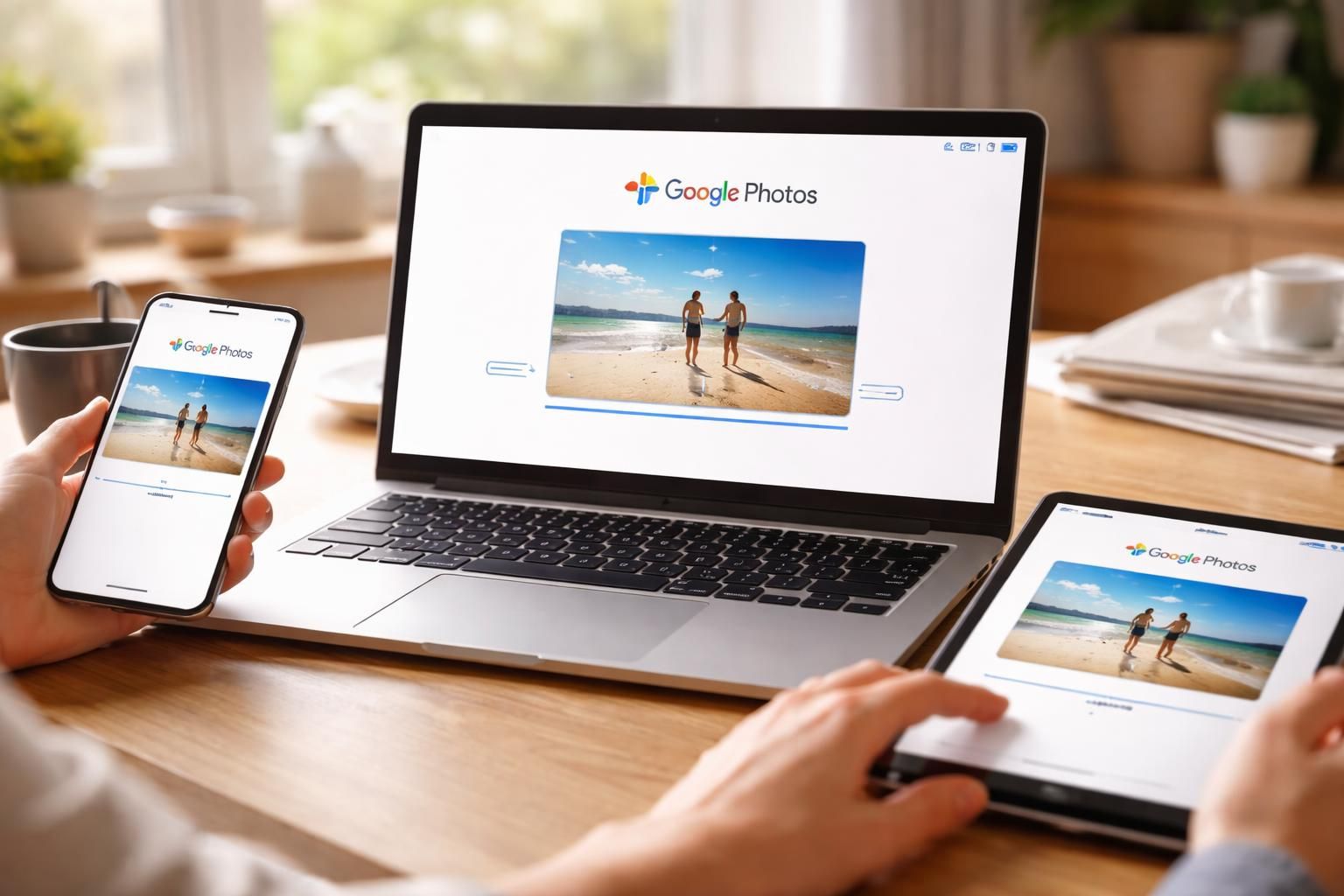
Nell’era digitale, la conservazione e la condivisione di ricordi visivi sono diventati un aspetto fondamentale della vita quotidiana. Google Foto si è affermato come una piattaforma imprescindibile per archiviare e sincronizzare momenti preziosi. Tuttavia, a volte si desidera recuperare questi ricordi su un dispositivo locale, sia esso un computer, uno smartphone o un disco rigido esterno. Questo articolo propone una guida esaustiva su come scaricare foto da Google Foto, esaminando le diverse opzioni disponibili, così come i suggerimenti per preservare i metadati importanti di ogni immagine. Seguendo i passaggi, scoprirete come proteggere i vostri ricordi liberando spazio sul cloud storage e facilitando il loro accesso da vari dispositivi.
Scaricare manualmente alcune foto da Google Foto
Se la necessità è quella di recuperare solo alcune foto o video, il download manuale può rivelarsi il modo più efficace. Google Foto consente questa operazione sia sull’app mobile che sulla versione web accessibile da un computer. Il processo, sebbene semplice, può variare leggermente tra i dispositivi.
Su computer
Per avviare il download da un computer, iniziate aprendo il vostro browser web. Seguite questi passaggi:
- Accedete all’interfaccia di Google Foto recandovi all’indirizzo photos.google.com.
- Accedete al vostro account Google se non siete già connessi.
- Esplorate i vostri album e cliccate sulle foto che desiderate scaricare. Potete selezionare più immagini cliccando sull’angolo superiore sinistro di ogni foto.
- Una volta effettuata la selezione, cliccate sui tre punti verticali in alto a destra dello schermo.
- Scegliete l’opzione « Scarica » o utilizzate la scorciatoia da tastiera Maiusc + D.
Questo metodo vi permetterà di recuperare rapidamente immagini singole o selezioni limitate.
Su smartphone
Per scaricare foto su uno smartphone, il processo è altrettanto diretto:
- Avviate l’ app Google Foto sul vostro telefono mobile.
- Toccate a lungo una delle foto per entrare in modalità di selezione.
- Dopo aver selezionato le immagini desiderate, toccate l’icona « Condividi » in basso allo schermo.
- Selezionate quindi l’opzione di vostra scelta, come « Files by Google » per salvare le immagini nella vostra cartella di download.
Questo metodo è ideale per recuperare rapidamente alcune foto senza la necessità di un computer.
Scaricare tutte le foto in un colpo solo con Google Takeout
Per coloro che desiderano recuperare l’intera fototeca, Google offre una soluzione pratica ed efficace tramite uno strumento chiamato Google Takeout. Questo metodo è ideale se avete accumulato un gran numero di immagini e video, il che può rendere il download manuale poco pratico.
Istruzioni per l’uso di Google Takeout
Ecco i passaggi da seguire per utilizzare questo strumento:
- Recatevi sulla pagina di Google Takeout.
- Accedete al vostro account Google se non lo avete già fatto.
- Cliccate su « Deseleziona tutto » per iniziare con una pagina vuota.
- Scorrete verso il basso e selezionate solo la casella « Google Foto ».
- Cliccate su « Tutti gli album fotografici inclusi » per selezionare o deselezionare alcuni album.
- Successivamente, scorrete fino in fondo e cliccate su « Passaggio successivo ».
- Scegliete il modo in cui desiderate recuperare i vostri file: via e-mail o aggiungendoli direttamente a un servizio di archiviazione cloud (come Google Drive, Dropbox, ecc.).
- Infine, selezionate il formato di esportazione (ZIP o TGZ) e la dimensione dei file (da 1 a 50 GB).
- Cliccate su « Crea un’esportazione ». Una volta completato il processo, riceverete un’e-mail con un link per scaricare il vostro archivio.
Questo metodo consente di gestire grandi volumi di dati in modo efficace, anche se il tempo di esportazione può variare a seconda delle dimensioni della vostra fototeca.
Preservazione dei metadati
È cruciale sapere che Google Takeout esporta anche un file JSON contenente i metadati delle foto, come la data, l’ora, il luogo e il tipo di dispositivo utilizzato. Tuttavia, queste informazioni non sono integrate con le immagini stesse. Per ripristinare i metadati, esiste uno strumento dedicato chiamato Google Photos Takeout Helper (GPTH), che facilita questa fusione. Ecco come procedere:
- Scaricate GPTH dal repository ufficiale su GitHub.
- Eseguite il software sul vostro dispositivo.
- Seguite le istruzioni sullo schermo per unire i metadati con le foto recuperate.
Questo passaggio è essenziale per mantenere l’integrità delle informazioni relative alle vostre immagini, rendendo così i vostri ricordi vivi e utilizzabili.
Pubblicare foto da Google Foto su un altro servizio
Se state pensando di condividere foto con amici o di archiviarle su un altro servizio, Google Foto consente una condivisione semplice. L’app offre diverse opzioni per condividere immagini direttamente o esportarle su altre piattaforme.
Condivisione diretta dall’app
Per condividere immagini tramite l’app Google Foto, procedete come segue:
- Nell’app, selezionate la foto o il video desiderato.
- Toccate l’icona « Condividi ».
- Scegliete il servizio o la piattaforma di vostra scelta, che si tratti di social media, messaggistica o altre app di archiviazione.
Questo metodo garantisce che le vostre immagini raggiungano rapidamente i destinatari senza necessità di un download preventivo.
Esportare su altri servizi di cloud storage
Oltre alla condivisione diretta, Google Foto propone la sincronizzazione con vari servizi di terze parti di cloud storage. Questo vi consente di importare facilmente le vostre immagini in applicazioni come Dropbox o OneDrive. Basta selezionare il servizio desiderato durante il processo di condivisione.
Alternative a Google Foto per l’archiviazione delle immagini
Sebbene Google Foto sia uno strumento estremamente popolare, alcune persone cercano alternative per archiviare e gestire le proprie foto. Diverse opzioni si distinguono in base alle esigenze specifiche, come la disponibilità di spazio, le funzionalità di condivisione e la sicurezza dei dati. Ecco alcune alternative notevoli:
| Servizio | Capacità gratuita | Opzioni a pagamento |
|---|---|---|
| kDrive | 15 GB | A partire da 5,54 €/mese per 3 TB |
| MEGA | 20 GB | Opzioni a pagamento disponibili |
| Amazon Photos | Illimitato (per abbonati Prime) | Incluso nell’abbonamento Prime |
| pCloud | 10 GB | Opzioni di estensione a vita disponibili |
Questi servizi offrono un’interfaccia intuitiva e funzionalità varie che consentono un’archiviazione sicura. Considerare queste alternative potrebbe ottimizzare la vostra esperienza di gestione delle foto in base alle vostre preferenze.
Punti da considerare durante il download delle foto da Google Foto
Prima di procedere al download delle vostre foto da Google Foto, diversi elementi devono essere attentamente esaminati. Comprendere le caratteristiche del vostro archiviazione così come i limiti dell’esportazione può rivelarsi determinante.
Limiti di archiviazione di Google Foto
Google Foto è evoluto e, dal 2021, gli utenti non beneficiano più di un’archiviazione gratuita e illimitata. Ogni immagine scaricata contribuisce ora al vostro quota di archiviazione di Google Drive. È quindi importante essere consapevoli di questo aspetto se si prevede di archiviare grandi quantità di foto.
Considerazioni sulla compressione
È anche importante notare che le foto scaricate in qualità « alta » possono essere leggermente compresse, il che potrebbe influire sulla qualità finale. Per gli utenti che desiderano mantenere una qualità ottimale, optate per un download in dimensione originale quando possibile.
Gestione degli album
La gestione dei vostri album all’interno di Google Foto può anche influenzare il vostro approccio. Assicuratevi che tutti i vostri album siano correttamente organizzati prima di procedere al download per evitare download caotici.
Conclusione sulla gestione dei download da Google Foto
In sintesi, scaricare foto da Google Foto è un’operazione accessibile, sia che si tratti di recuperare un’immagine singola o di fare un backup completo della vostra libreria. Grazie a strumenti come Google Takeout e alle molteplici opzioni di condivisione, gli utenti possono gestire i propri ricordi con facilità. Tuttavia, è saggio considerare le possibili alternative per l’archiviazione, tenendo conto degli elementi chiave relativi alla gestione dei vostri file digitali.